Näin Skannaat QR-koodeja: Täydellinen Opas Kaikille Laitteille
Opi skannaamaan QR-koodeja millä tahansa älypuhelimella tai tabletilla, käytitpä iPhonea, Androidia tai mitä tahansa muuta laitetta.
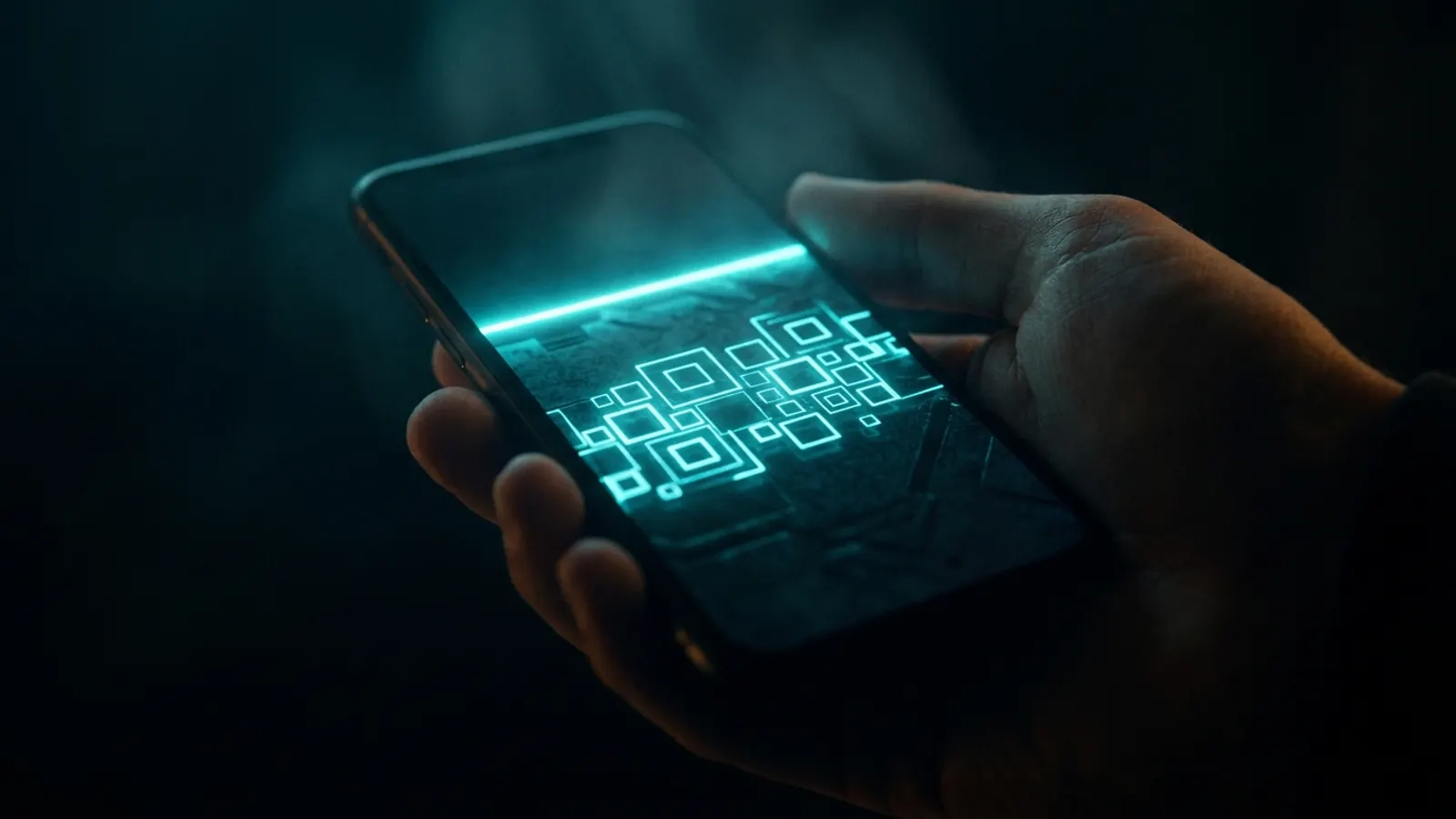
QR-koodeista on tullut olennainen osa nykyajan elämää, ja niitä näkyy kaikkialla ravintoloiden ruokalistoista musiikkipelien pelikortteihin. Silti monet tuntevat yhä epävarmuutta siitä, miten ne skannataan oikein. Jos olet joskus hapuillut puhelimesi kanssa ystävän odottaessa, että skannaat pelikortin, tämä opas on sinua varten. Voit myös kokeilla verkossa toimivaa QR-skanneriamme, joka toimii suoraan selaimessa.
Hyvä uutinen on, että QR-koodien skannaamisesta on tullut hämmästyttävän yksinkertaista nykyaikaisissa älypuhelimissa. Useimmissa laitteissa QR-skannaus on nyt sisäänrakennettu suoraan kamerasovelluksiin, joten erillisiä skannaussovelluksia ei enää tarvita. Näin ei aina ollut, mutta puhelinvalmistajat huomasivat, kuinka usein ihmiset kohtaavat QR-koodeja, ja yksinkertaistivat prosessia sen mukaisesti.
iPhonen käyttäjille, joilla on iOS 11 tai uudempi, skannaaminen on ihanan suoraviivaista. Avaa vain kamerasovellus ja suuntaa se QR-koodiin. Sinun ei tarvitse painaa mitään painikkeita tai vaihtaa erityistilaan. Kamera tunnistaa automaattisesti QR-koodin kuvion ja näyttää ilmoituksen näytön yläosassa. Ilmoitusta napauttamalla avautuu se, mitä koodi sisältää, oli se sitten verkkosivusto, musiikkikappale tai muu linkitetty sisältö.
Android-laitteet toimivat samalla tavalla, vaikka tarkka tapa vaihtelee hieman valmistajien välillä. Useimmissa uudemmissa Android-puhelimissa kameran avaaminen ja sen suuntaaminen QR-koodiin käynnistää automaattisen tunnistuksen. Jotkin Android-laitteet vaativat, että otat tämän ominaisuuden ensin käyttöön kamera-asetuksissa. Jos kamerasi ei näytä tunnistavan QR-koodeja, etsi kamerasovelluksen asetusvalikosta asetus, jonka nimi on jotain kuten "Skannaa QR-koodit" tai "Google Lens -ehdotukset".
Vanhemmille laitteille tai tilanteisiin, joissa sisäänrakennettu skanneri ei toimi hyvin, Google Lens tarjoaa erinomaisen vaihtoehdon. Tämä ominaisuus on käytettävissä Google-sovelluksen kautta sekä Androidilla että iPhonella. Avaa Google Lens, suuntaa kamerasi QR-koodiin, ja se hoitaa loput. Google Lens on erityisen hyödyllinen itsepäisille koodeille, joiden kanssa tavalliset kamerat kamppailevat.
Valaistuksella on ratkaiseva rooli onnistuneessa QR-koodin skannauksessa. Suora auringonvalo voi luoda heijastuksia, jotka hämmentävät kameraa, kun taas hyvin hämärä ympäristö tekee puhelimelle vaikeaksi erottaa koodin mustavalkoinen kuvio. Paras on hajavalo, tasainen valo, sellainen jonka löytäisit tavallisesti valaistusta huoneesta. Jos sinulla on vaikeuksia skannata ulkona, kokeile kallistaa korttia heijastusten vähentämiseksi sen sijaan, että suuntaisit puhelimen suoraan alaspäin sitä kohti.
Etäisyydellä on enemmän merkitystä kuin useimmat tajuavat. Puhelimen pitäminen liian lähellä epäonnistuu usein, koska kamera ei pysty tarkentamaan kunnolla. Liian kaukana koodin yksityiskohdat ovat liian pieniä luettaviksi. Ihanteellinen etäisyys vaihtelee laitteittain, mutta noin viidestätoista kahteenkymmeneen senttimetriin aloittaminen ja siitä säätäminen toimii yleensä hyvin. Nykyaikaiset autotarkennukselliset puhelimet hoitavat tämän automaattisesti, mutta vanhemmat laitteet saattavat tarvita hetken oikean tarkennusetäisyyden löytämiseen.
Itse QR-koodin fyysinen kunto vaikuttaa skannauksen onnistumiseen. Rypistyneet, repeytyneet tai osittain peittyneet koodit voivat olla ongelmallisia. Naarmu QR-koodin keskeltä aiheuttaa todennäköisemmin ongelmia kuin reunaa pitkin kulkeva, koska keskellä on kriittisempää dataa. QR-koodeissa on kuitenkin sisäänrakennettu virheenkorjaus, jonka ansiosta ne toimivat pienistäkin vaurioista huolimatta, ja siksi ne toimivat usein yhä pienten naarmujen tai tahrojen kanssa.
Kun skannaat musiikkipelien pelikortteja, kuten Hitifyn kanssa käytettäviä, huomaat, että koodit reagoivat nopeasti, koska ne on suunniteltu erityisesti mobiiliskannaukseen. Kontrasti on optimoitu, koko on sopiva ja koodaus on mutkatonta. Jos teet omia pelikortteja tulostustoiminnollamme, pidä nämä periaatteet mielessä: korkea kontrasti koodin ja taustan välillä, riittävä koko ja siisti tulostus ratkaisevat kaiken. Tutustu musiikkipaketteihimme, joista löydät valmiita korttikokoelmia.
Jotkut ovat huolissaan QR-koodien turvallisuudesta, eivätkä nämä huolet ole täysin perusteettomia. QR-koodi voi linkittää mihin tahansa verkkosivustoon, myös haitallisiin. Puhelimesi näyttää kuitenkin yleensä kohde-URL-osoitteen ennen sen avaamista. Käytä hetki sen tarkistamiseen, että linkki näyttää aidolta, ennen kuin jatkat. Luotettavista lähteistä, kuten Hitifystä, peräisin olevien pelikorttien kohdalla tämä on harvoin huolenaihe, mutta se on hyvä tapa kehittää tuntemattomien koodien skannaamiseen.
Jos olet noudattanut kaikkia näitä vinkkejä etkä silti saa koodia skannattua, ongelma saattaa olla itse koodissa eikä laitteessasi. Testaa skanneriasi toisella QR-koodilla varmistaaksesi, että se toimii kunnolla. Jos muut koodit skannautuvat hyvin, ongelmallinen koodi voi olla vaurioitunut tai huonosti tulostettu.