Hoe Scan Je QR-Codes: Een Complete Gids voor Alle Apparaten
Leer hoe je QR-codes scant op elke smartphone of tablet, of je nu iPhone, Android of een ander apparaat gebruikt.
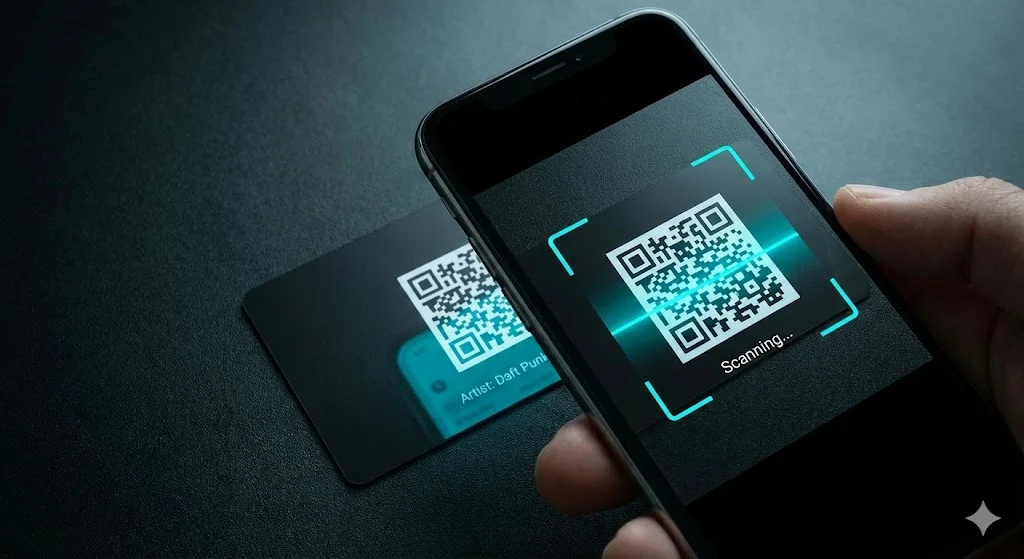
QR-codes zijn een essentieel onderdeel van het moderne leven geworden, ze verschijnen op alles van restaurantmenu's tot muziekspelkaarten. Toch voelen veel mensen zich nog steeds onzeker over hoe ze goed te scannen. Als je ooit hebt gefummeld met je telefoon terwijl een vriend wachtte tot je een spelkaart scande, is deze gids voor jou. Je kunt ook onze online QR-scanner proberen die direct in je browser werkt.
Het goede nieuws is dat het scannen van QR-codes opmerkelijk eenvoudig is geworden op moderne smartphones. De meeste apparaten hebben nu QR-scanning direct ingebouwd in hun camera-apps, waardoor aparte scan-applicaties niet meer nodig zijn. Dit was niet altijd zo, maar smartphonefabrikanten erkenden hoe vaak mensen QR-codes tegenkomen en stroomlijnden het proces dienovereenkomstig.
Voor iPhone-gebruikers met iOS 11 of later is scannen prachtig eenvoudig. Open simpelweg je Camera-app en richt hem op de QR-code. Je hoeft geen knoppen in te drukken of naar een speciale modus te schakelen. De camera herkent automatisch het QR-codepatroon en toont een melding bovenaan het scherm. Door op die melding te tikken open je wat de code ook bevat, of dat nu een website is, een muzieknummer, of andere gelinkte content.
Android-apparaten werken vergelijkbaar, hoewel het exacte proces iets verschilt tussen fabrikanten. Op de meeste recente Android-telefoons activeert het openen van de camera en richten op een QR-code automatische detectie. Sommige Android-apparaten vereisen dat je deze functie eerst inschakelt in camera-instellingen. Als je camera QR-codes niet lijkt te herkennen, zoek naar een instelling genaamd iets als "QR-codes scannen" of "Google Lens suggesties" in het instellingenmenu van je camera-app.
Voor oudere apparaten of situaties waar de ingebouwde scanner niet goed werkt, biedt Google Lens een uitstekend alternatief. Deze functie is beschikbaar via de Google-app op zowel Android als iPhone. Open Google Lens, richt je camera op de QR-code, en het regelt de rest. Google Lens is bijzonder nuttig voor hardnekkige codes waar standaard camera's moeite mee hebben.
Verlichting speelt een cruciale rol bij succesvol QR-code scannen. Direct zonlicht kan schittering creëren die je camera verwart, terwijl zeer donkere omgevingen het moeilijk maken voor je telefoon om het zwart-wit patroon van de code te onderscheiden. De ideale plek is diffuus, gelijkmatig licht—het soort dat je zou vinden in een normaal verlichte kamer. Als je moeite hebt met buiten scannen, probeer de kaart te kantelen om schittering te verminderen in plaats van je telefoon direct naar beneden te richten.
🎵 Maak je eigen muziekquiz
Verras je gasten met een gepersonaliseerd muziekspel — in een paar minuten klaar.
Afstand is belangrijker dan de meeste mensen beseffen. Je telefoon te dichtbij houden faalt vaak omdat de camera niet goed kan scherpstellen. Te ver weg maakt de details van de code te klein om te lezen. De ideale afstand varieert per apparaat, maar beginnen op ongeveer vijftien tot twintig centimeter afstand en van daaruit aanpassen werkt meestal goed. Moderne telefoons met autofocus handelen dit automatisch af, maar oudere apparaten hebben misschien even nodig om de juiste focusafstand te vinden.
De fysieke staat van de QR-code zelf beïnvloedt scansucces. Gekreukte, gescheurde of gedeeltelijk bedekte codes kunnen problematisch zijn. Een kras over het midden van een QR-code veroorzaakt waarschijnlijker problemen dan een langs de rand, omdat het midden meer kritieke data bevat. Echter, QR-codes bevatten ingebouwde foutcorrectie die ze laat werken zelfs met kleine schade—daarom functioneren ze vaak nog steeds met kleine krassen of vlekken.
Bij het scannen van muziekspelkaarten zoals die gebruikt worden met Hitify, zul je merken dat de codes snel reageren omdat ze specifiek zijn ontworpen voor mobiel scannen. Het contrast is geoptimaliseerd, de grootte is passend, en de codering is eenvoudig. Als je je eigen spelkaarten maakt met onze printfunctie, houd deze principes in gedachten: hoog contrast tussen de code en achtergrond, adequate grootte, en schoon printen maken het verschil. Bekijk onze muziekpakketten voor kant-en-klare kaartcollecties.
Sommige mensen maken zich zorgen over QR-code veiligheid, en deze zorgen zijn niet geheel ongegrond. Een QR-code kan linken naar elke website, inclusief kwaadaardige. Echter, je telefoon toont je typisch de bestemmings-URL voordat deze geopend wordt. Neem een moment om te verifiëren dat de link er legitiem uitziet voordat je verder gaat. Voor spelkaarten van vertrouwde bronnen zoals Hitify is dit zelden een zorg, maar het is een goede gewoonte om te ontwikkelen voor het scannen van onbekende codes.
Als je al deze tips hebt gevolgd en nog steeds een code niet kunt scannen, kan het probleem bij de code zelf liggen in plaats van je apparaat. Test je scanner op een andere QR-code om te bevestigen dat hij goed werkt. Als andere codes prima scannen, kan de problematische code beschadigd of slecht geprint zijn.