Kartenformate
So sehen Hitify Karten aus
Hitify Karten sind so gestaltet, dass sie professionell aussehen, egal ob du sie selbst druckst oder bei uns bestellst. Unten siehst du Beispiele aller verfügbaren Formate.
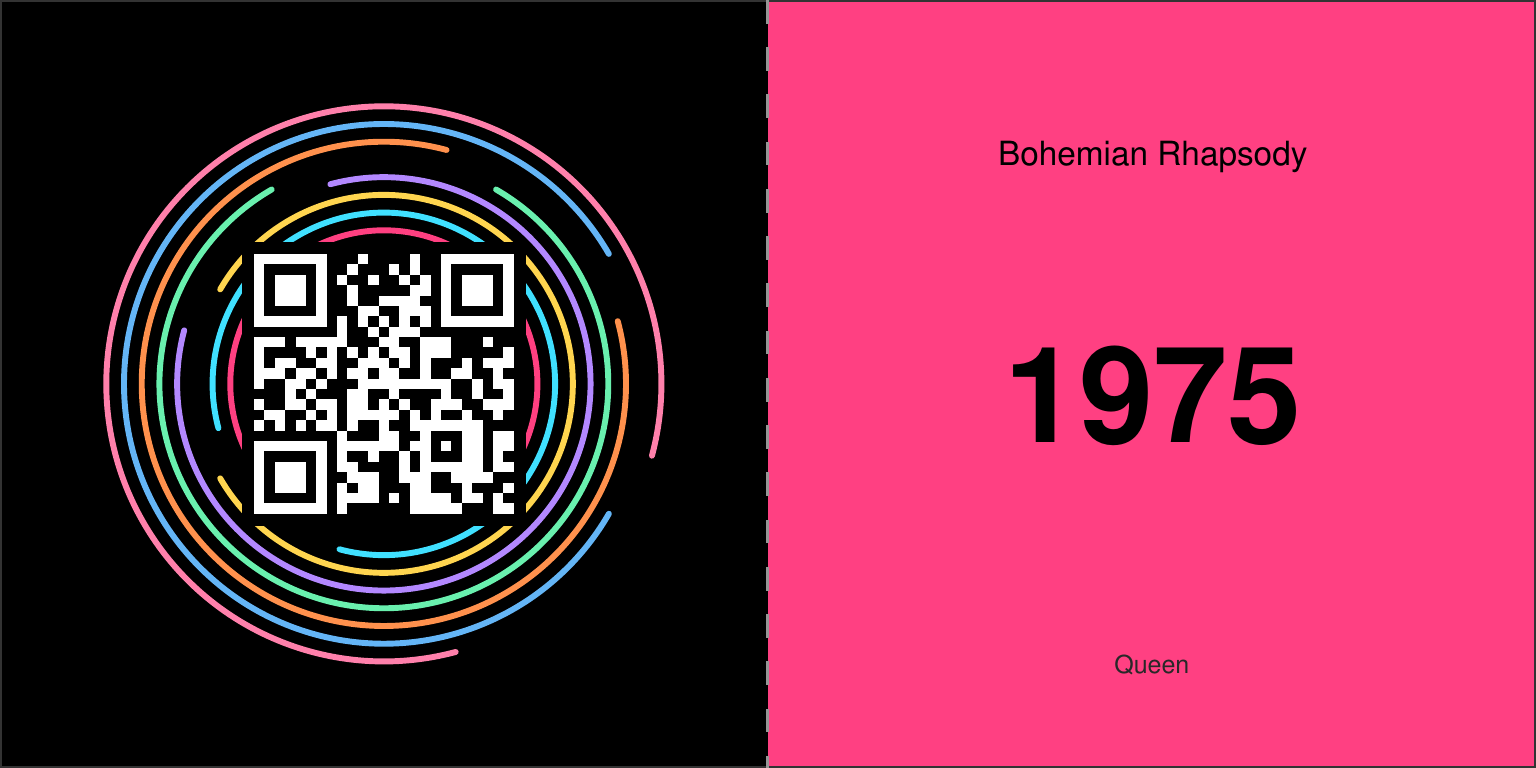
Pack ErstellenVollfarbe
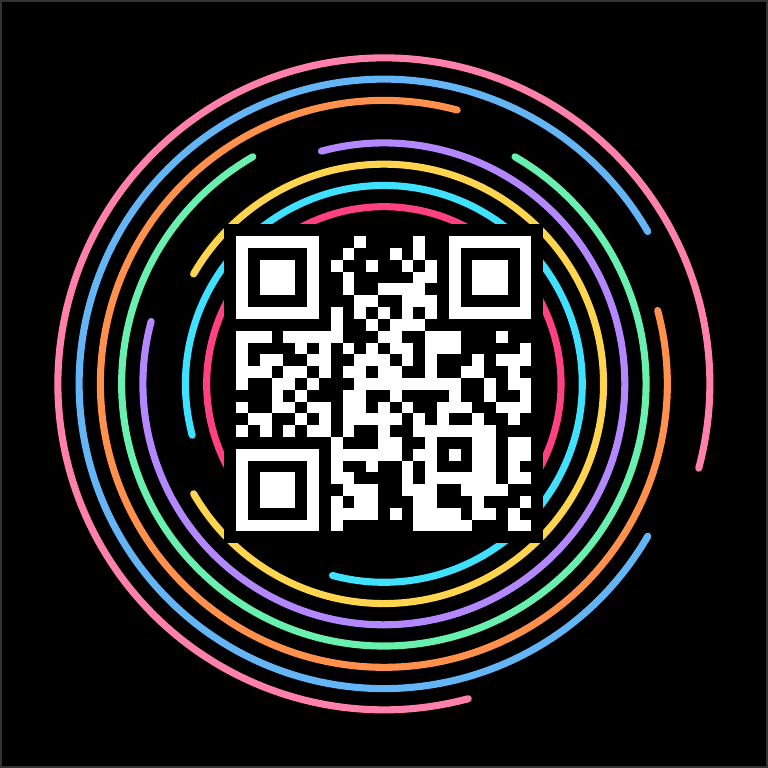
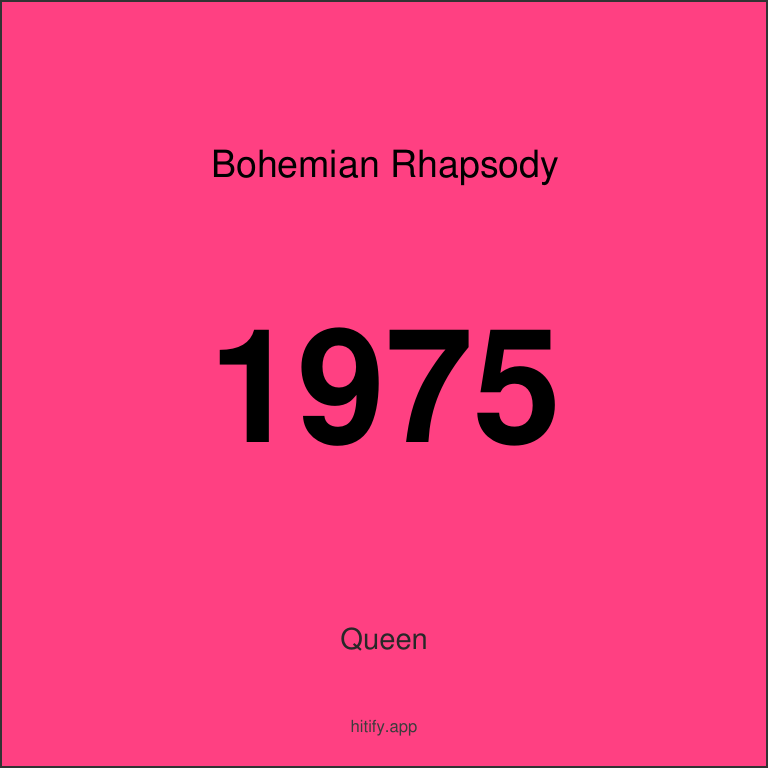
Der originale Hitify-Look mit schwarzem Hintergrund und bunten dekorativen Ringen. Ideal für bestellte Karten oder Farbdrucker.
- Professionelles Aussehen
- Bunte Akzente
- Am besten für bestellte Karten
Vorderseite (QR-Code)
Rückseite (Antwort)
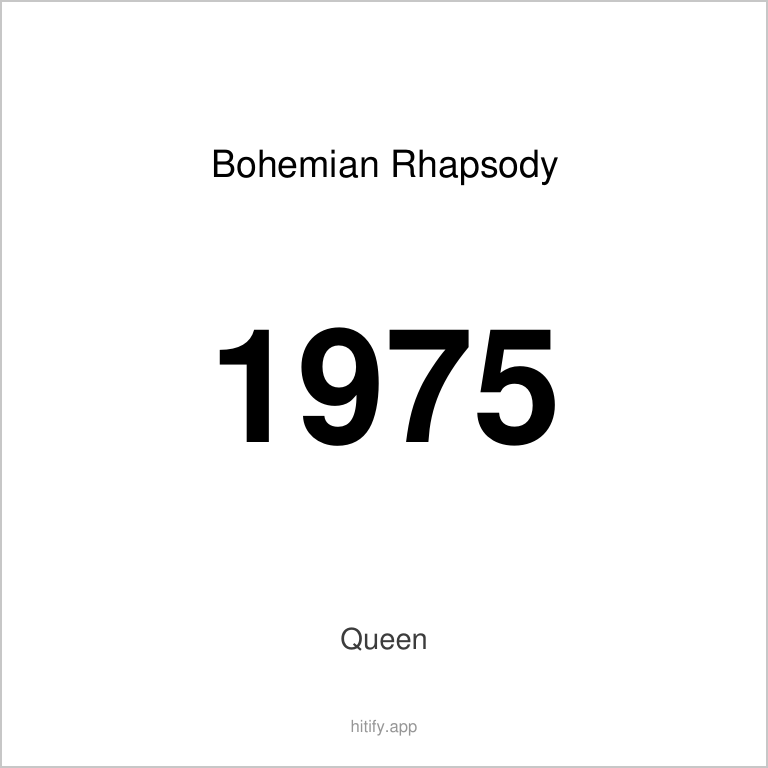
Schwarz-Weiß
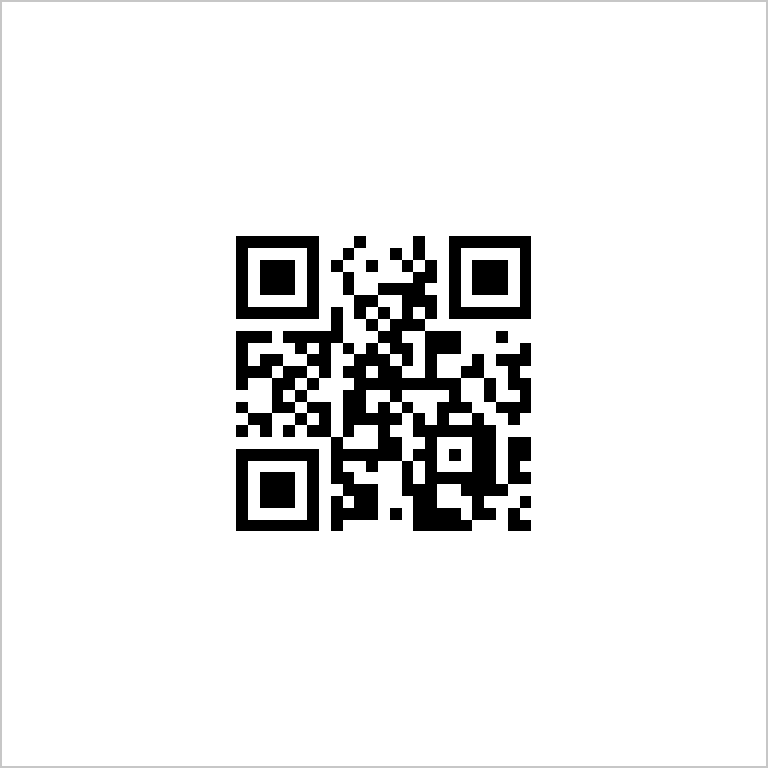
Klare Schwarz-Weiß-Version, perfekt für Heimdrucker. Spart Tinte und sieht trotzdem toll aus.
- Spart Tinte
- Funktioniert mit jedem Drucker
- Scharfe QR-Codes
Vorderseite (QR-Code)
Rückseite (Antwort)
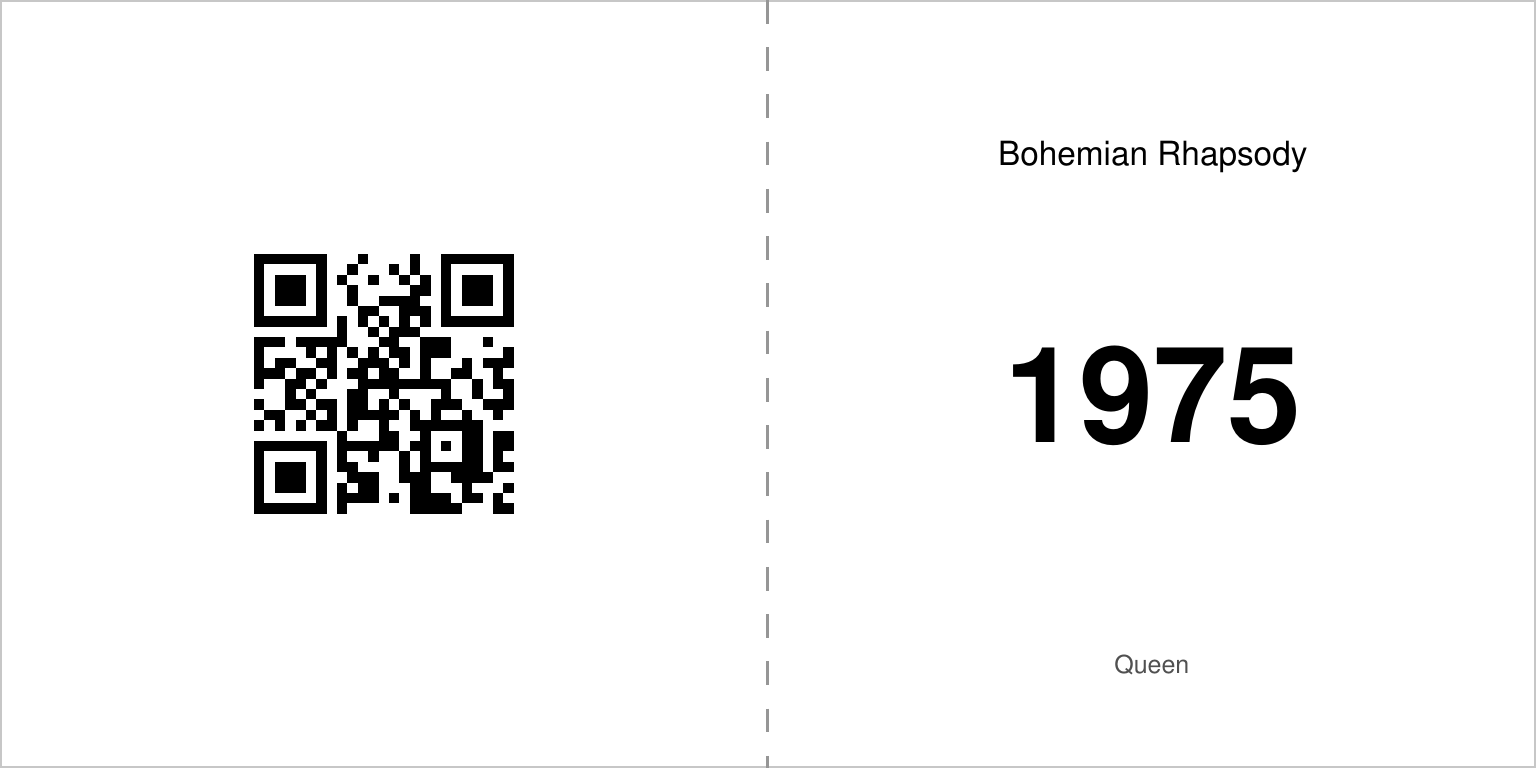
Falten & Kleben
Drucke Vorder- und Rückseite auf ein Blatt, falte in der Mitte und klebe zusammen. Kein beidseitiger Druck nötig!
- Kein Duplex-Drucker nötig
- Einfach zu machen
- Ideal für Anfänger
Vollfarbe
Schwarz-Weiß
Gestalte die Karte, nicht nur die Playlist
Alle Karten eines Packs teilen ein Design. Setz dein eigenes Foto darauf, deine Farben und deine Worte. Gestalten und Herunterladen sind kostenlos.
Druckanleitung
So druckst du deine Karten zu Hause
Teste zuerst mit einem Blatt
Drucke zuerst eine Seite, um die Ausrichtung zu prüfen, bevor du den ganzen Stapel druckst.
Automatischer Duplexdruck (Alternating)
Für Drucker mit automatischer Duplex-Funktion. Das PDF wechselt automatisch zwischen Vorder- und Rückseite.
- 1 Öffne das PDF und wähle "Beidseitig drucken" oder "Duplex" in den Druckeinstellungen
- 2 Stelle sicher, dass "An langer Kante spiegeln" ausgewählt ist
- 3 Drucke alle Seiten auf einmal
- 4 Der Drucker handhabt das Umdrehen automatisch
Manueller Duplexdruck (Batch)
Für Drucker ohne automatischen Duplex. Drucke zuerst alle Vorderseiten, dann alle Rückseiten.
- 1 Drucke zuerst die "fronts" PDF-Datei (alle Vorderseiten)
- 2 Lass das Papier kurz trocknen (1-2 Minuten)
- 3 Drehe den Stapel um (unten nach oben, NICHT rotieren)
- 4 Lege den Stapel mit der bedruckten Seite nach unten zurück ins Papierfach
- 5 Drucke die "backs" PDF-Datei (alle Rückseiten)
- 6 Tipp: Teste zuerst mit 1 Blatt, um die richtige Ausrichtung für deinen Drucker zu finden
Falten & Kleben
Kein Duplex nötig! Drucke Vorder- und Rückseite nebeneinander, falte in der Mitte und klebe zusammen.
- 1 Drucke die PDF-Datei einseitig
- 2 Schneide die Karten aus
- 3 Falte jede Karte in der Mitte (entlang der gestrichelten Linie)
- 4 Klebe die Innenseiten mit Klebstoff oder doppelseitigem Klebeband zusammen
- 5 Drücke fest für eine saubere Karte
Drucker-Tipps
- Verwende dickeres Papier (160-250 g/m²) für stabilere Karten
- Lass die Tinte trocknen, bevor du die Rückseiten druckst
- Stelle die Skalierung auf "An Seite anpassen", damit die Karten auf dein Papierformat passen
- Schwarz-Weiß-Druck spart viel Tinte!
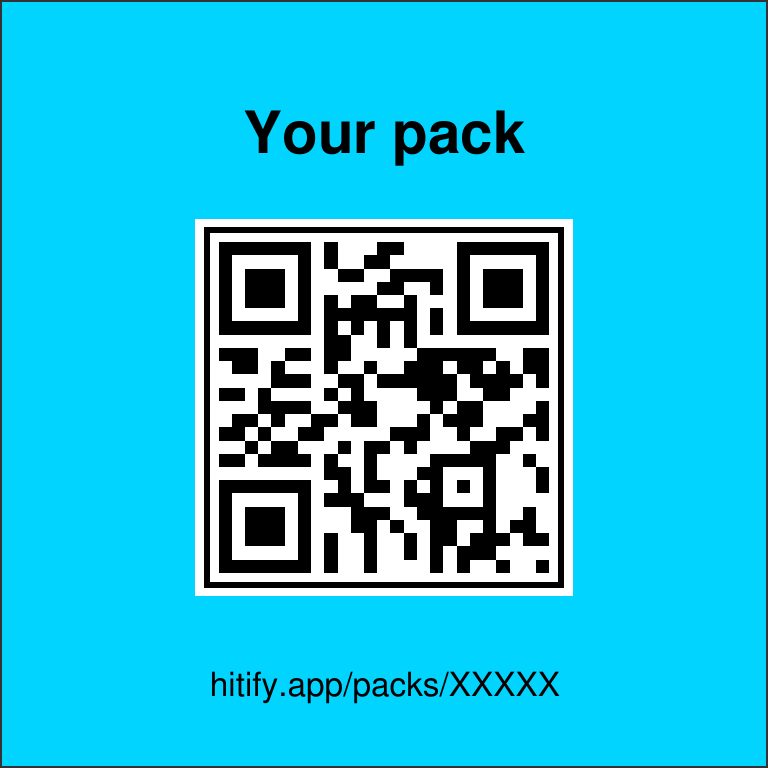
Titelkarte
Jedes Pack enthält eine spezielle Titelkarte mit dem Namen deines Packs und einem QR-Code zum direkten Scannen. Perfekt, um dein Pack zu erkennen!
- Zeigt deinen Pack-Namen
- QR-Code zur Scan-Seite
- Automatisch zur PDF hinzugefügt
Vorderseite (QR-Code)

Rückseite (Antwort)
Bonuskarten
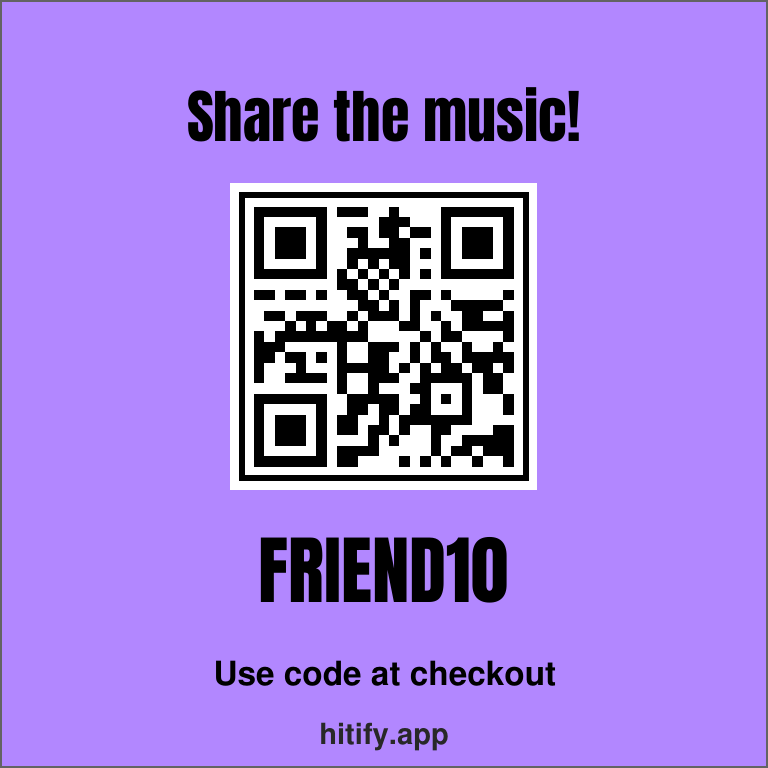
Jedes Pack enthält spezielle Bonuskarten als Füllung. Teile die Liebe mit einem Rabattcode für Freunde oder hilf uns mit einer Bewertung!
Rabattkarte
Gib einem Freund 10% Rabatt mit einem einzigartigen Code. Jede Karte hat ihren eigenen Rabattcode.
Vorderseite (QR-Code)

Rückseite (Antwort)
Bewertungskarte
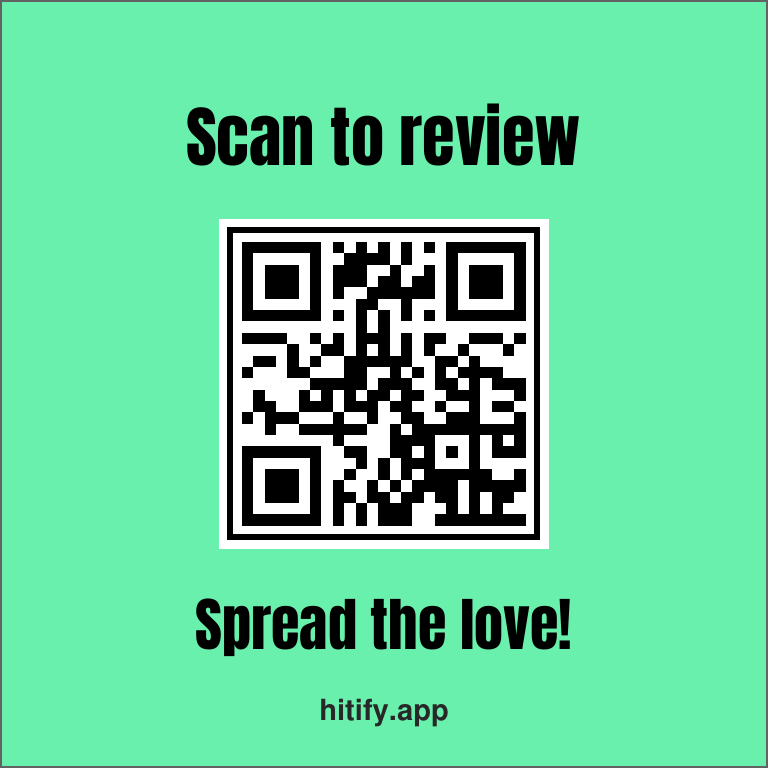
Hilf uns zu wachsen, indem du eine Bewertung hinterlässt. Scanne den QR-Code, um direkt zur Bewertungsseite zu gelangen.
Vorderseite (QR-Code)

Rückseite (Antwort)