Formats de Cartes
Découvrez à quoi ressemblent les cartes Hitify
Les cartes Hitify sont conçues pour avoir un aspect professionnel, que vous les imprimiez vous-même ou que vous les commandiez chez nous. Ci-dessous, vous pouvez voir des exemples de tous les formats disponibles.
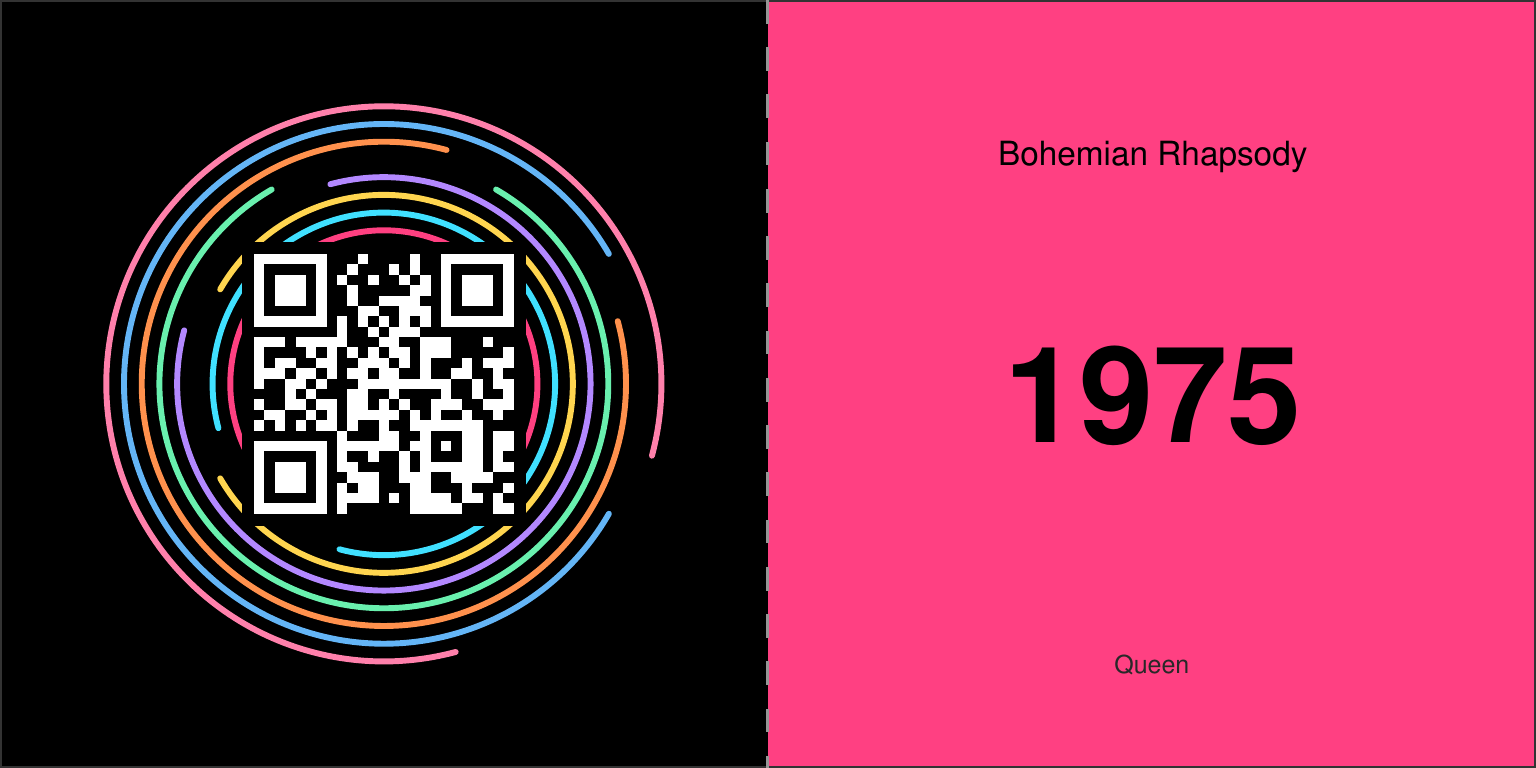
Créer un PackCouleur
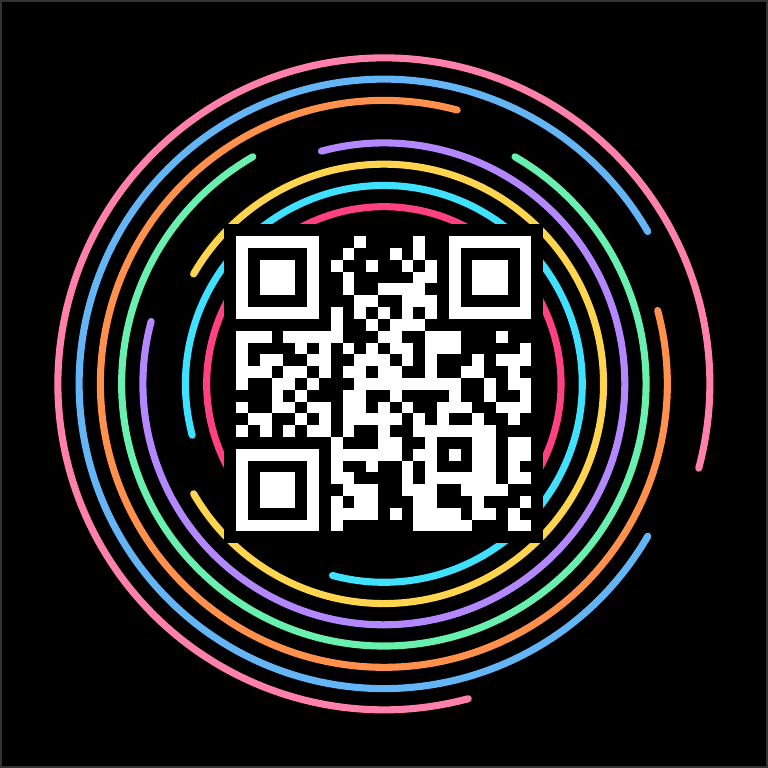
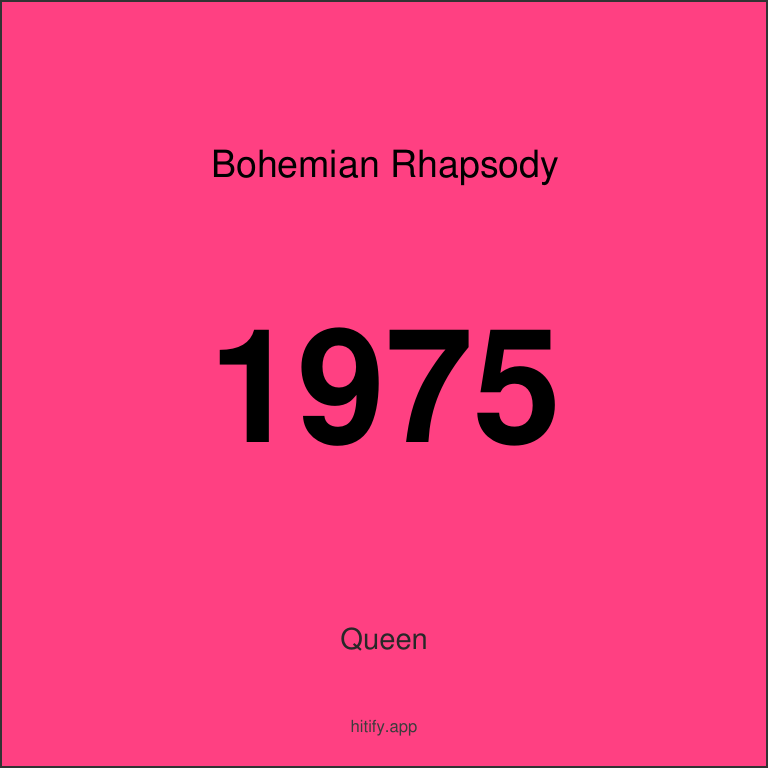
Le look original Hitify avec fond noir et anneaux décoratifs colorés. Idéal pour les cartes commandées ou les imprimantes couleur.
- Apparence professionnelle
- Accents colorés
- Meilleur pour les cartes commandées
Recto (Code QR)
Verso (Réponse)
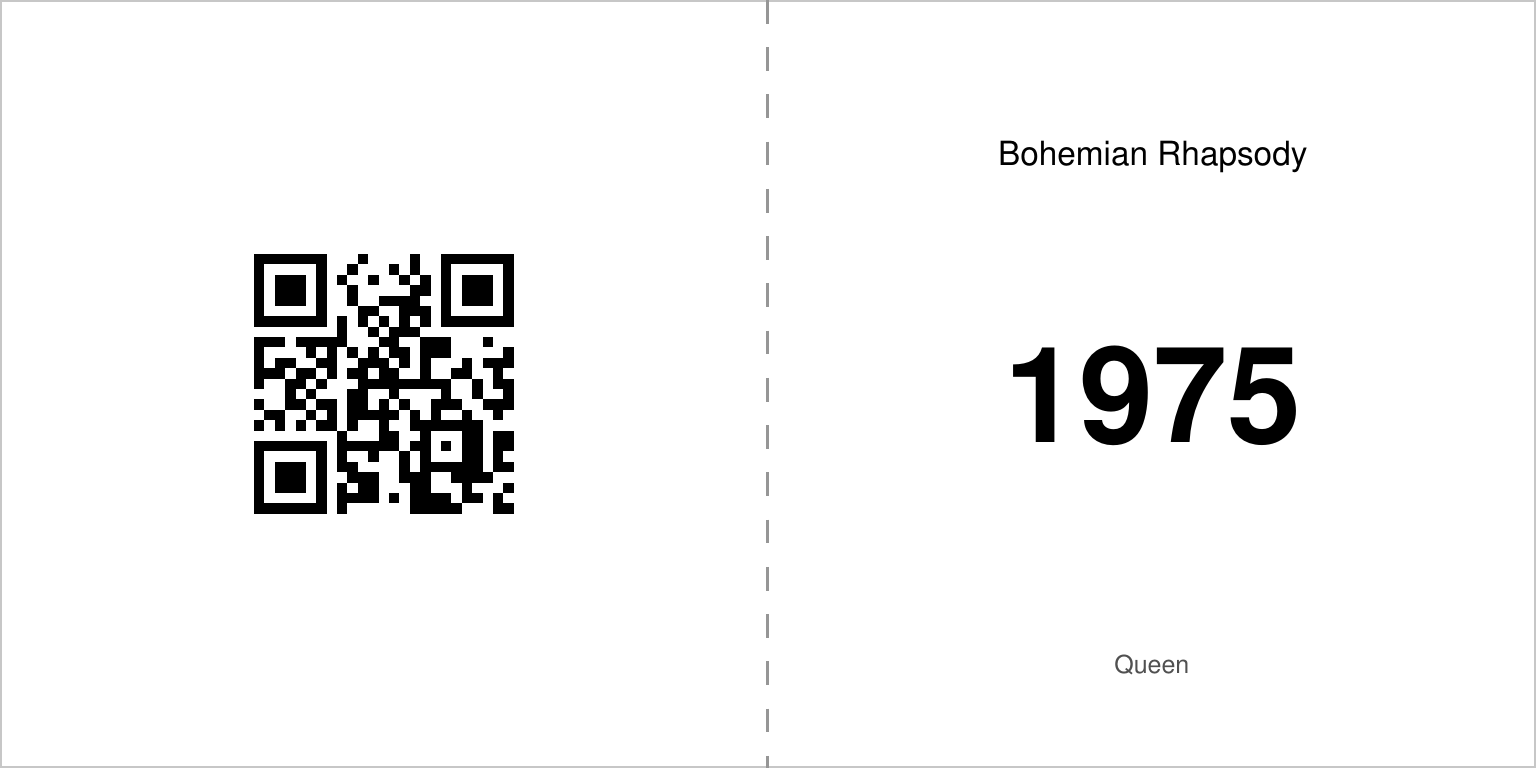
Noir et Blanc
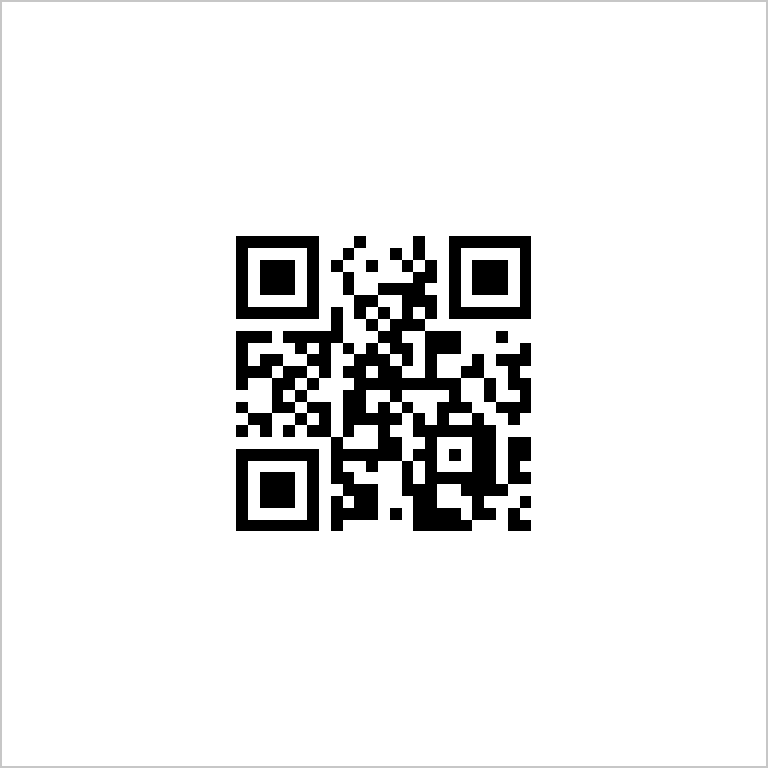
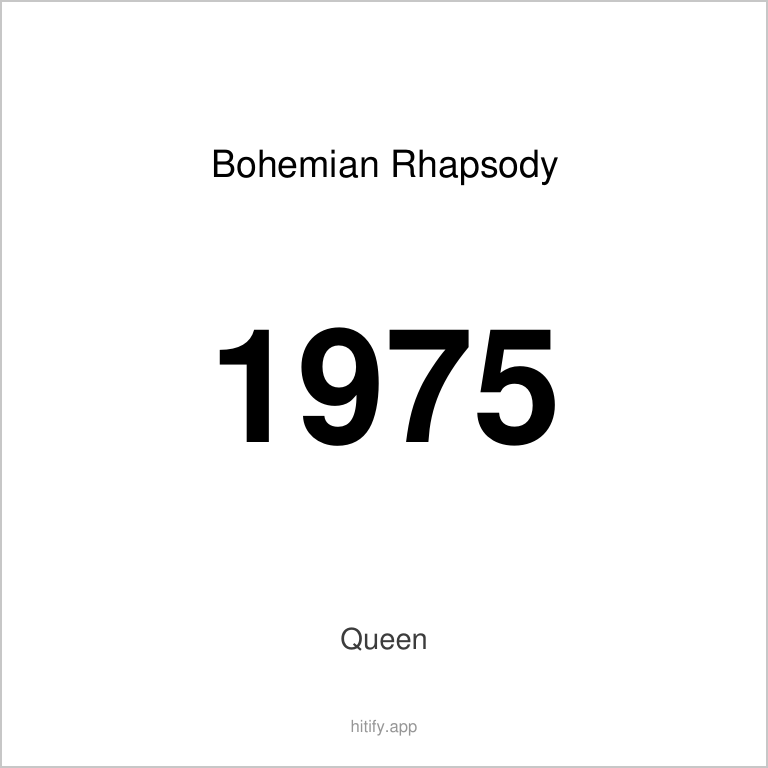
Version noir et blanc épurée, parfaite pour les imprimantes domestiques. Économise l'encre et reste superbe.
- Économise l'encre
- Fonctionne sur toute imprimante
- Codes QR nets
Recto (Code QR)
Verso (Réponse)
Plier et Coller
Imprimez le recto et le verso sur une feuille, pliez au milieu et collez. Pas besoin d'impression recto-verso !
- Pas besoin d'imprimante duplex
- Facile à faire
- Idéal pour les débutants
Couleur
Noir et Blanc
Composez la carte, pas seulement la playlist
Toutes les cartes d’un pack partagent un même design. Mettez-y votre photo, vos couleurs et vos mots. Créer et télécharger est gratuit.
Instructions d'Impression
Comment imprimer vos cartes à la maison
Testez d'abord avec une feuille
Imprimez d'abord une page pour vérifier l'alignement avant d'imprimer toute la pile.
Recto-Verso Automatique (Alternating)
Pour les imprimantes avec fonction recto-verso automatique. Le PDF alterne automatiquement entre recto et verso.
- 1 Ouvrez le PDF et sélectionnez "Impression recto-verso" ou "Duplex" dans les paramètres
- 2 Assurez-vous que "Retourner sur le bord long" est sélectionné
- 3 Imprimez toutes les pages en une fois
- 4 L'imprimante gère le retournement automatiquement
Recto-Verso Manuel (Batch)
Pour les imprimantes sans recto-verso automatique. Imprimez d'abord tous les rectos, puis tous les versos.
- 1 Imprimez d'abord le fichier PDF "fronts" (tous les rectos)
- 2 Laissez sécher le papier brièvement (1-2 minutes)
- 3 Retournez la pile (bas vers haut, NE PAS faire pivoter)
- 4 Replacez la pile dans le bac avec le côté imprimé vers le bas
- 5 Imprimez le fichier PDF "backs" (tous les versos)
- 6 Conseil : Testez d'abord avec 1 feuille pour trouver la bonne orientation
Plier et Coller
Pas besoin de recto-verso ! Imprimez recto et verso côte à côte, pliez au milieu et collez.
- 1 Imprimez le fichier PDF en recto simple
- 2 Découpez les cartes
- 3 Pliez chaque carte au milieu (le long de la ligne pointillée)
- 4 Collez les surfaces intérieures avec de la colle ou du ruban double-face
- 5 Appuyez fermement pour obtenir une carte nette
Conseils d'Impression
- Utilisez du papier plus épais (160-250 g/m²) pour des cartes plus solides
- Laissez sécher l'encre avant d'imprimer le verso
- Réglez l'échelle sur "Ajuster à la page" pour que les cartes s'adaptent à votre format de papier
- L'impression en noir et blanc économise beaucoup d'encre !
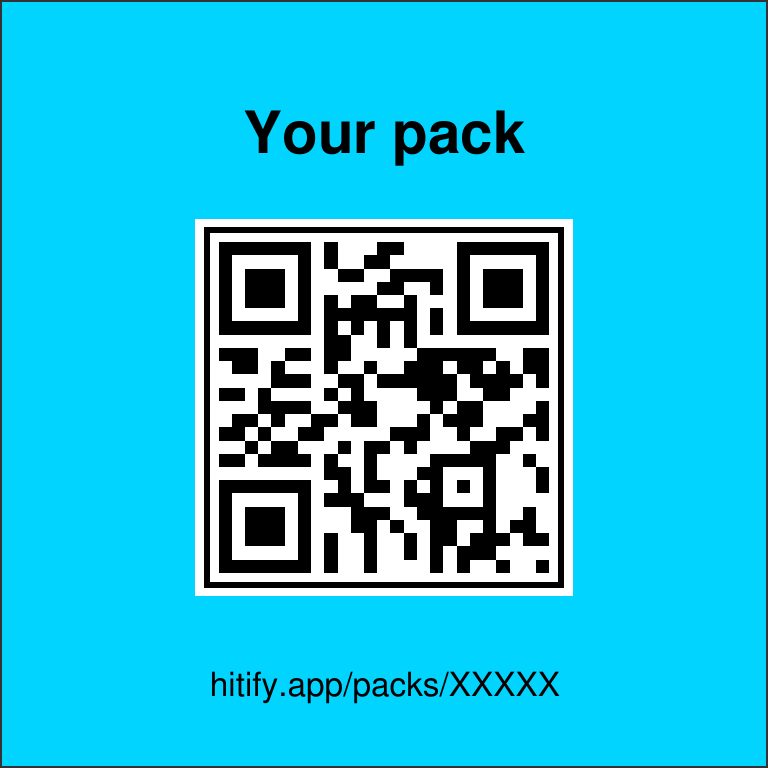
Carte Titre
Chaque pack comprend une carte titre spéciale avec le nom de votre pack et un code QR pour scanner directement. Parfait pour identifier votre pack !
- Affiche le nom de votre pack
- Code QR vers la page de scan
- Ajoutée automatiquement au PDF
Recto (Code QR)

Verso (Réponse)
Cartes Bonus
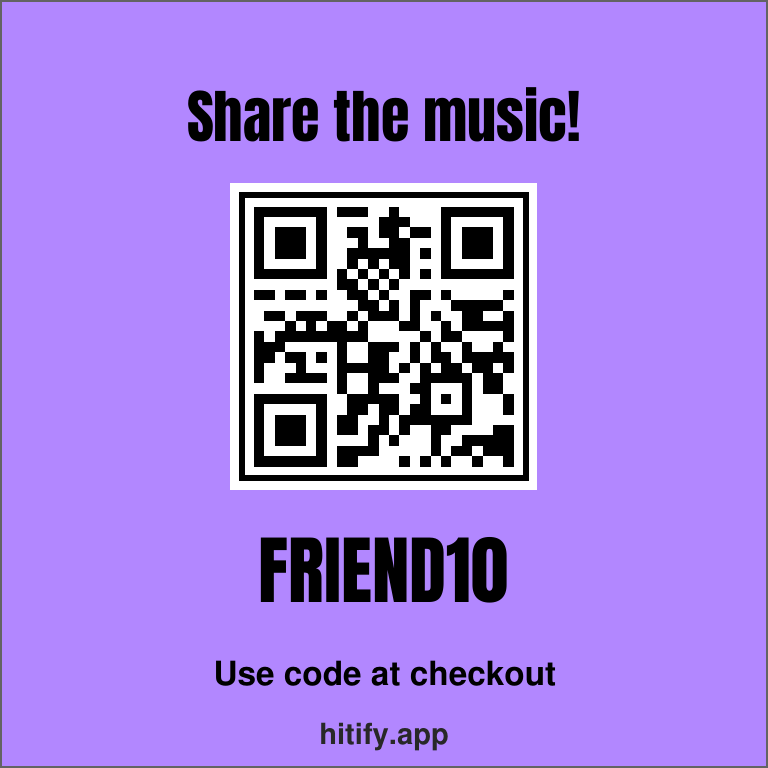
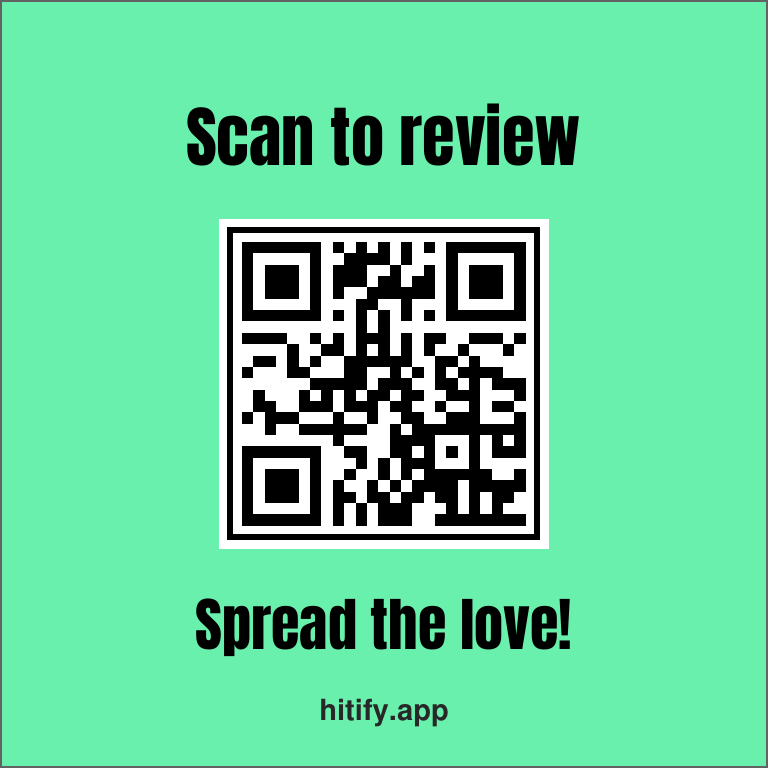
Chaque pack contient des cartes bonus spéciales en complément. Partagez l'amour avec un code de réduction pour vos amis, ou aidez-nous avec un avis !
Carte de Réduction
Offrez 10% de réduction à un ami avec un code unique. Chaque carte a son propre code.
Recto (Code QR)
Verso (Réponse)
Carte d'Avis
Aidez-nous à grandir en laissant un avis. Scannez le code QR pour accéder directement à la page d'avis.
Recto (Code QR)

Verso (Réponse)
Prêt à commencer ?
Créez votre propre pack de cartes avec vos chansons préférées maintenant.
Créer un Pack